メチャカリはスマホのアプリから申し込みを行います。
パソコンからは申し込みの操作はできないのでまずはスマホでアプリの取得からになります。
その簡単な方法を本文でお知らせします。


メチャカリの申し込み手順
メチャカリを始めるには
メチャカリはスマートフォンまたはタブレット端末からアプリをダウンロードしてレンタルを始めます。
パソコンでの操作は残念ながらできません。
レンタルを始めるにはまず会員登録をします。
会員登録をすると、無料会員となりアイテムのコーディネートを閲覧でき、メールマガジンにてサービスやアイテムに関するお得な情報を受け取れるようになります。
メチャカリの入会はこちらから↓↓↓
メチャカリ公式サイト

なお、会員登録をしただけではアイテムのレンタルはできません。
アイテムをレンタルするには有料プランへの契約が必要となります。
次に具体的な手順をお知らせします。
まずは会員登録
STEP 1
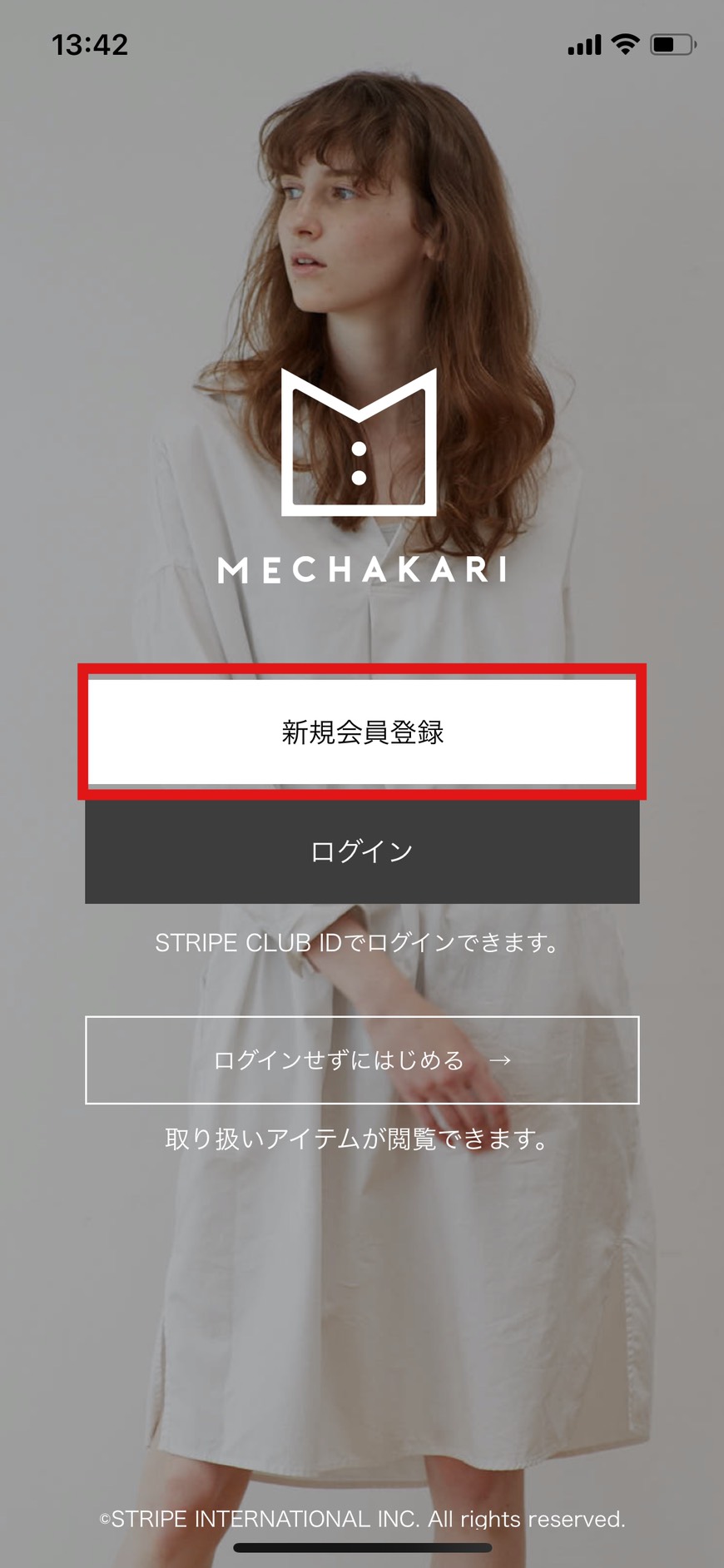
ダウンロード後の起動画面より「新規会員登録」をタップします。
すでにSTRIPE CLUBを利用している場合は新規会員登録をせずに「ログイン」よりご登録のメールアドレスとパスワードでログインできます。
※下記の画像が表示されない場合は左上のメニューより「有料プラン申し込み」をタップしてください。
STEP 2
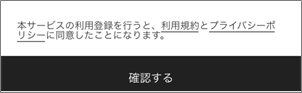
お客様情報を入力し、利用規約とプライバシーポリシーを確認の上「確認する」をタップ。
STEP 3
入力内容を確認し、誤りがなければ「プランを選択する」をタップしてください。
※「プランを選択する」をタップしても無料会員のまま利用できます。

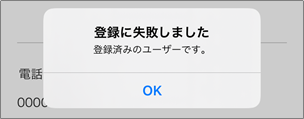
※「登録に失敗しました」と表示される場合、同じメールアドレスですでにメチャカリ、またはグループサイトSTRIPE CLUBで登録している可能性があります。1.の画面よりログインして利用します。
STEP 4
有料プランへの契約を希望する場合「選択したプランで進む」、無料会員として利用を希望する場合は「今は登録しない」をタップし、登録を完了してください。

メチャカリの会員登録はこちらから↓↓↓
メチャカリ公式サイト
有料プランに申し込んでレンタルスタート
レンタルを始めるには有料プランに申し込みます
STEP 1
左上メニューをタップしてください。

STEP 2
「有料プラン申し込み」をタップしてください。
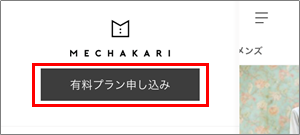
※無料会員登録がまだの場合は「よくある質問」を見て、会員登録を行います。
STEP 3
プラン選択画面にて希望のプランを選択し「選択したプランで進む」をタップしてください

STEP 4
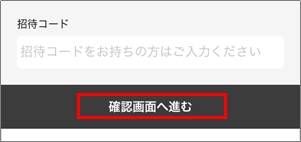
クレジットカード情報を入力し、「確認画面へ進む」をタップしてください。
招待コードがある場合は、招待コードを入力します。
STEP 5
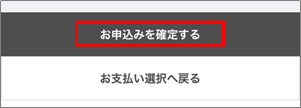
入力内容を確認し、間違いが無いことを確認の上、「お申込みを確定する」をタップしてください。
STEP 6
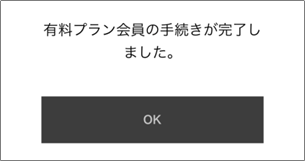
「有料プラン会員の手続きが完了しました。」と表示されれば、申し込み完了です。
メチャカリの入会はこちらから↓↓↓
メチャカリ公式サイト