
メチャカリの返却方法は多数ある返却ポイントから、自分に最も都合の良い方法を選べるようになっています。一番便利な方法は最寄りのコンビニからの返却です。
返却袋はメチャカリから送ってきたものをそのまま利用しても手持ちの袋でもなんでも構いません。
マイページ上での簡単な手続きのみで送り状を書いたり貼ったりする必要もありません。
送料も後請求なので、レジで返却時に支払う必要はありません。
本文では手順の詳細や、返却場所について詳しくお伝えします。
メチャカリは都合の良い返却場所が選べる!
メチャカリアプリをダウンロード
返却の手順
返却場所
メチャカリの服はコンビニまたは、ヤマト運輸で気軽に返却できます。
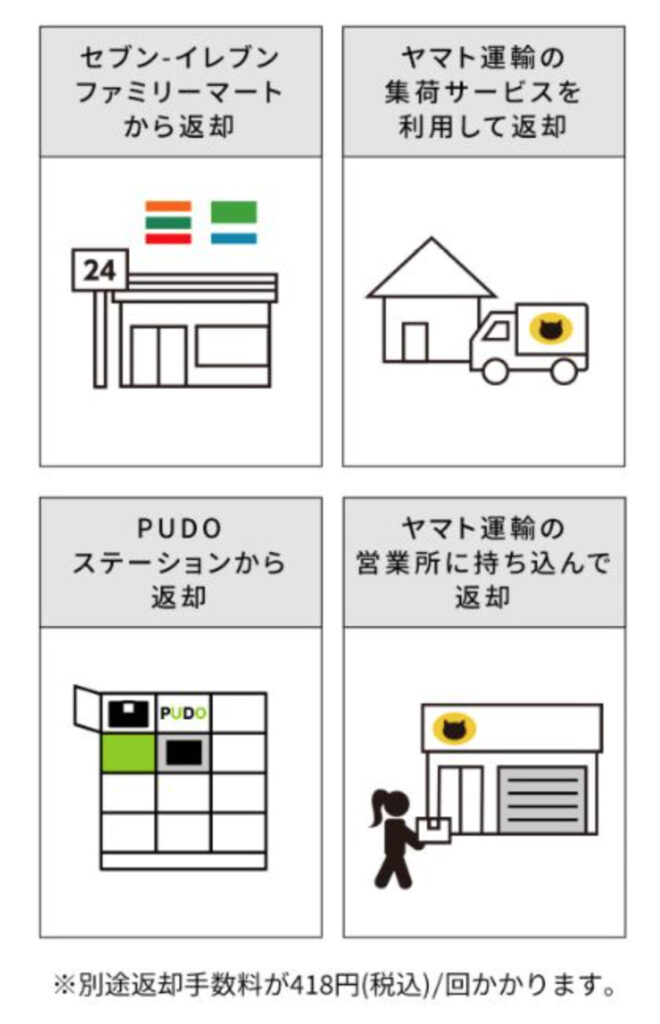
2次元コードをコンビニでかざしてカンタン返却!使い終わった洋服はクリーニング不要でいつでも返せるので、クローゼット整理や収納管理にもおすすめ。
※返却手数料¥418(税込)/回が別途かかります
メチャカリはクリーニング不要で24時間返却可能!
メチャカリアプリをダウンロード
マイページから返却手続き
返却前にアプリのマイページで返却手続きをします。
STEP 1
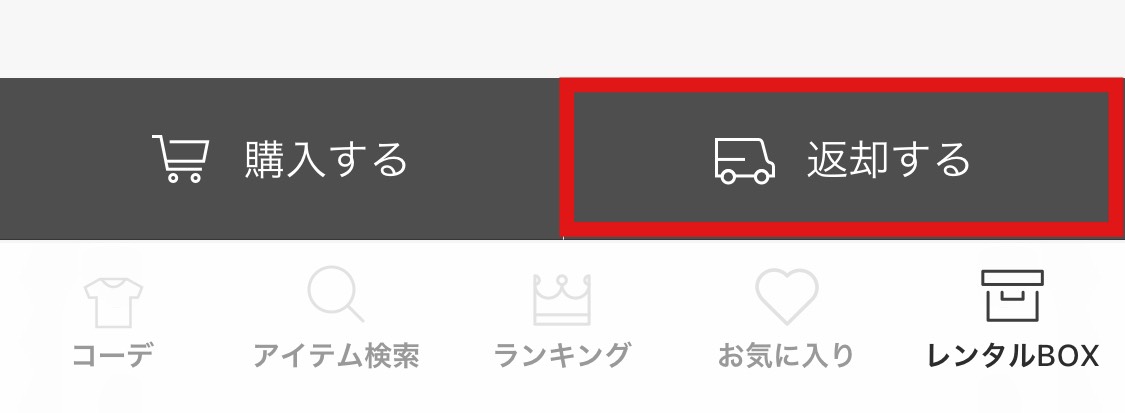
レンタルBOXの「返却する」をタップしてください。
STEP 2
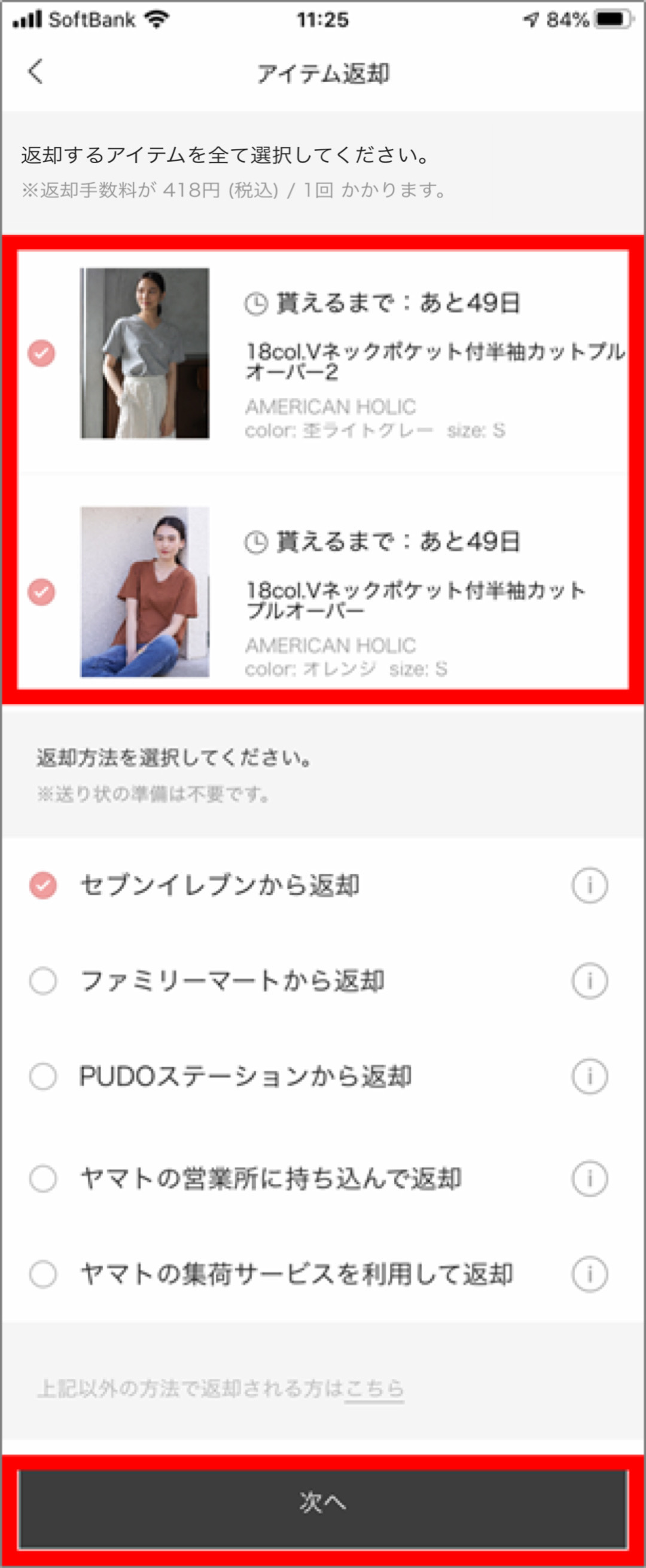
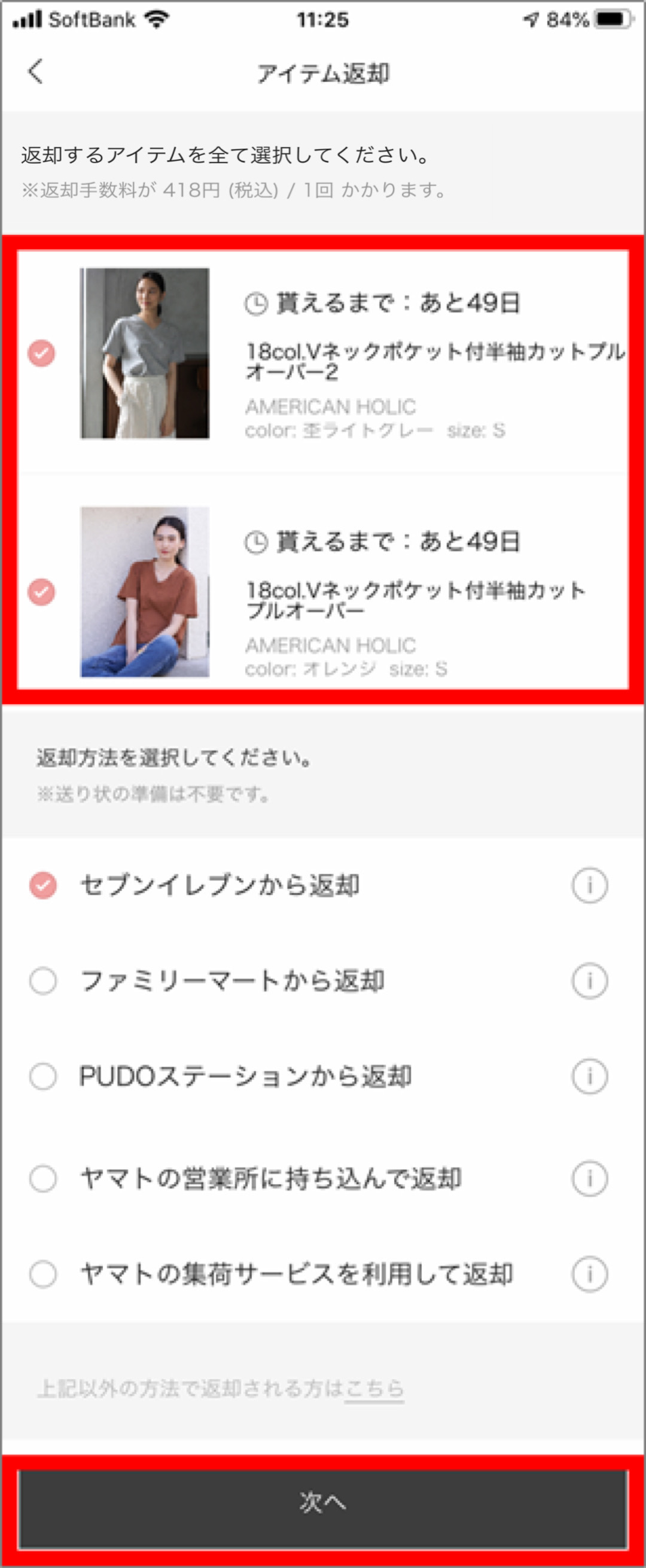
返却したい全てのアイテム・返却方法を選択して「次へ」をタップしてください。
※返却したいアイテムが複数ある場合、個別に返却操作を行うと返却手数料が回数ごとに発生します。
STEP 3
STEP 2 にて「ヤマトの集荷サービスを利用して返却」を選択した場合は、集荷希望日時を選択して「次へ」をタップしてください。
集荷日時確定後の変更・キャンセルはできません。

STEP 4
確認画面にて内容に誤りがないかを確認し「返却手続きする」をタップして手続きを完了してください。
返却したい全てのアイテムが表示されているかを必ず確認してください。
STEP 5
選択した返却場所から返却します。
各返却場所で返却する際の手続きは全て送り状不要です。
返却手数料¥418(税込)は、月額料金と同じ支払い方法(クレジットカード決済又はキャリア決済)で請求されるので、レジにて支払う必要はありません。
メチャカリの返却手続きはマイページから簡単!
メチャカリアプリをダウンロード
各返却場所からの返却方法
セブンイレブン
STEP 1
返却の申し込みを行う。(前見出し)
STEP 2
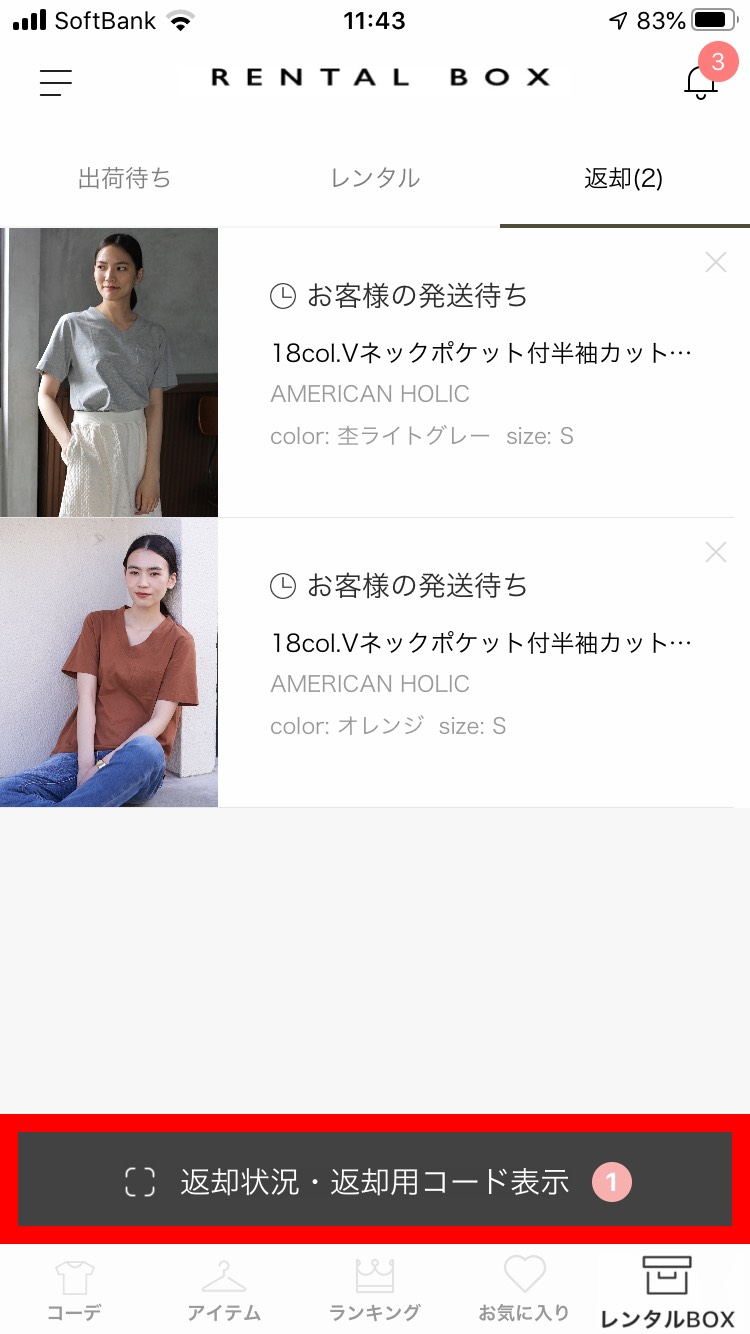
レンタルBOXで「返却状況・返却用コード表示」をタップする。
STEP 3
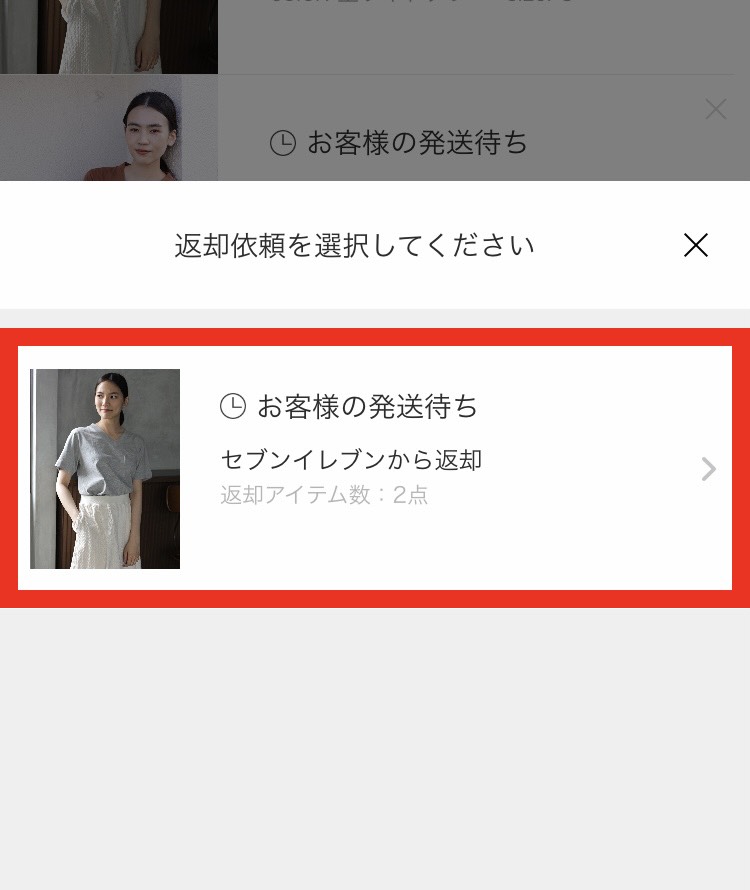
返却依頼を選択する。
STEP 4
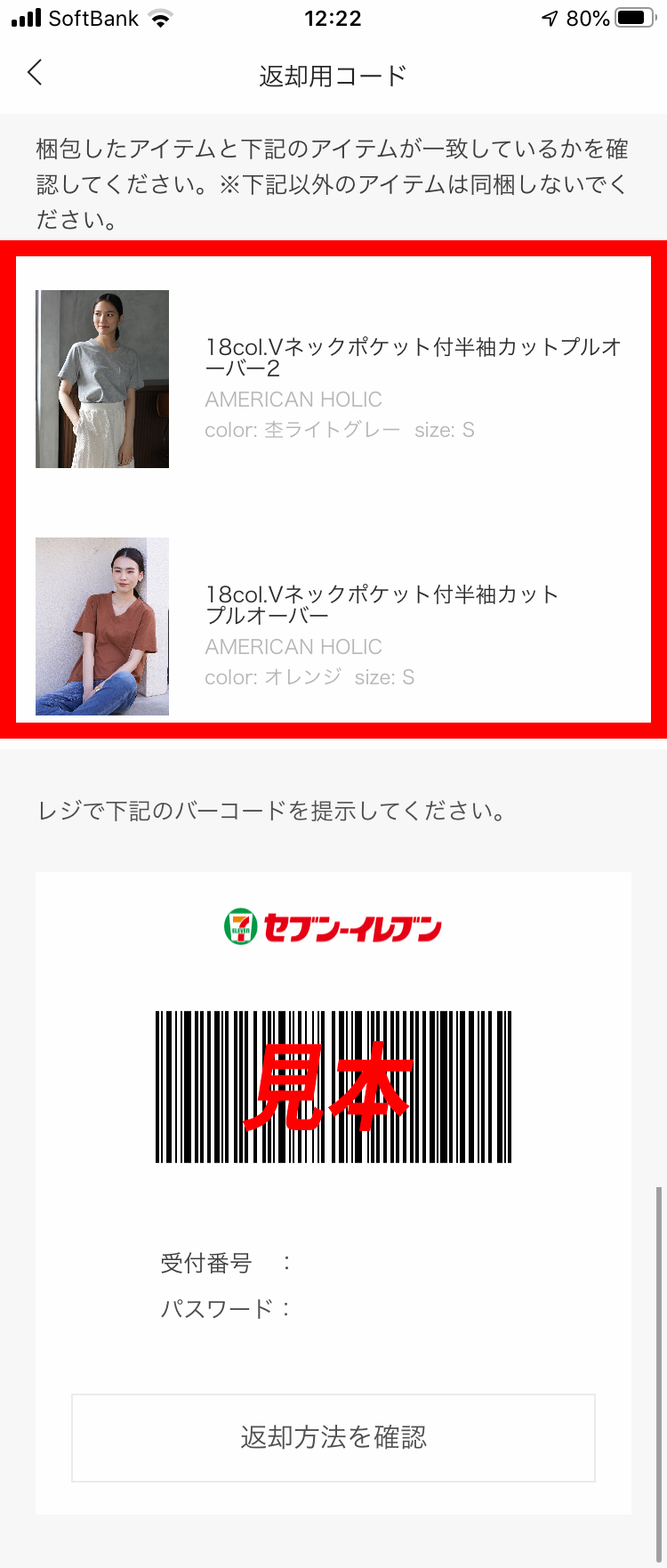
「バーコード」が表示されます。
※画面上部に、返却したいアイテム全てが表示されているか必ず確認します。
STEP 5
手持ちの梱包用資材(紙袋・箱など)ご利用して、返却申し込みをしたアイテムを梱包します。
以下を確認のうえ、梱包を完了します。
<返却アイテム梱包時の確認事項>(以下各返却場所共通事項)
☑ 返却アイテムのポケット等に私物(現金・カード等)が入っていない
☑ ベルトやビジューなどの付属品のあるアイテムの場合、付属品も一緒に梱包している
※商品到着時に付いていた商品タグ・値札・予備ボタン・ビニール袋の返却は不要です。
☑ 返却用コード画面に表示されるアイテムと、梱包したアイテムが一致している
※返却申し込みを行っていないアイテムおよび個別に申し込みを行ったアイテムが同梱されていた場合、返却処理が完了しません。同梱したい場合、一度返却申し込みをキャンセルし、再度返却申し込みを行ってください。ご家族でメチャカリをご利用の場合、まとめて返却はできません。ご利用者毎の返却をお願いします。
☑ 返却用コード画面に表示されるアイテムが、1つの梱包袋・箱に入っている
STEP 6
「バーコード」をレジ店員に掲示して「依頼主控」「荷物貼付用」の用紙と「専用袋」を受け取る。
STEP 7
「荷物貼付用」の用紙は、専用袋に入れ、貼り間違い防止のため、自分で荷物へ貼り付けたらレジ店員へ渡して完了です。
※
ファミリーマート
STEP 1
アプリで返却の申し込みを行う。
STEP 2
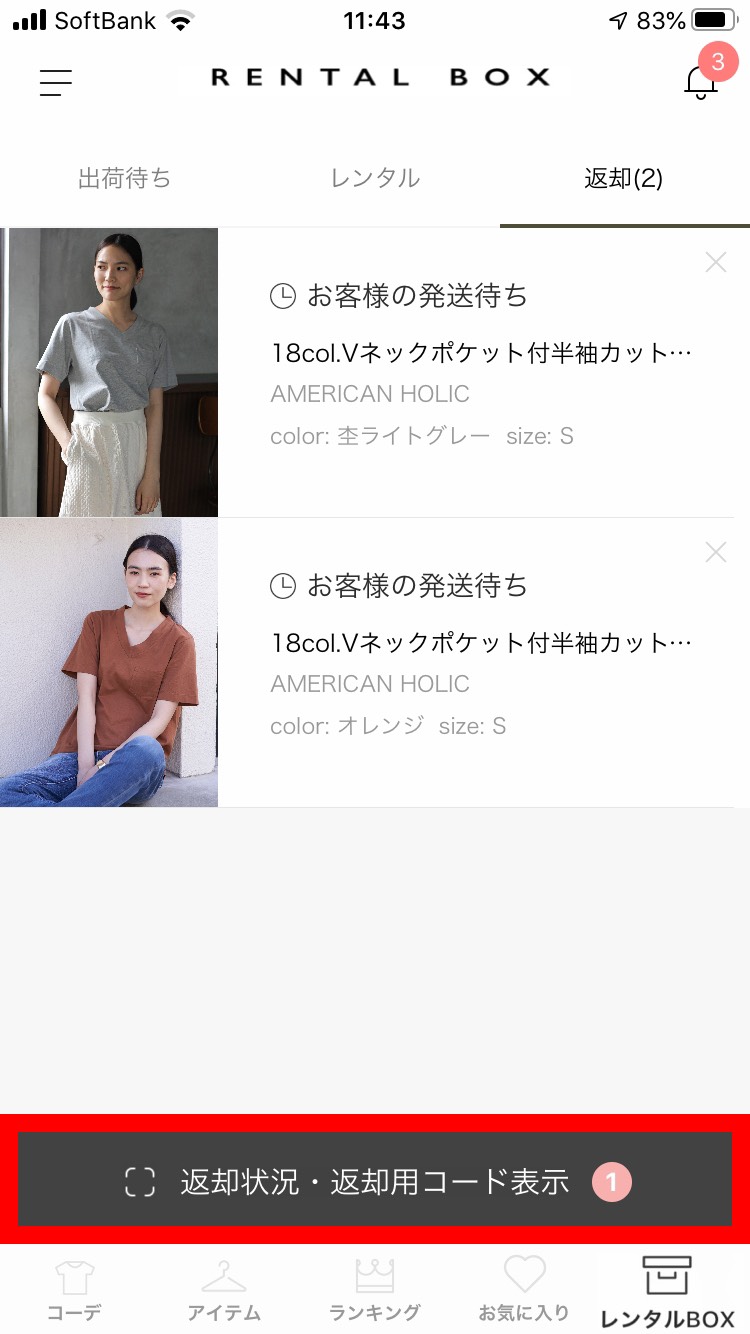
レンタルBOXで「返却状況・返却用コード表示」をタップしてください。
STEP 3
返却依頼を選択してください。
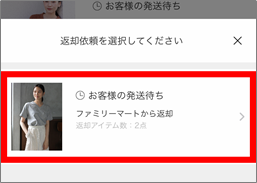
STEP 4
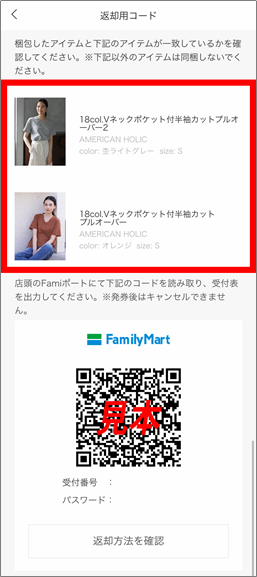
返却用コード画面(2次元コード)が表示されます。
※画面上部に、返却したいアイテム全てが表示されているか必ず確認してください。
STEP 5
手持ちの梱包用資材(紙袋・箱など)をご利用して、返却申し込みをしたアイテムを梱包します。
マルチコピー機(一部店舗はFamiポート)での手続き方法
| マルチコピー機(一部店舗はFamiポート)での手続き後、30分以内に発券された申込書と荷物をレジに持参する。30分を経過すると申込み内容は無効となってしまうため、お問い合わせフォームからご連絡いただき、弊社側でキャンセル処理を行う必要があります。時間に余裕をもって手続きします。 |
ファミマのマルチコピー機の場合の操作方法
STEP 1
マルチコピー機(一部店舗はFamiポート)のトップメニューの「荷物の発送・受取」をタッチします。
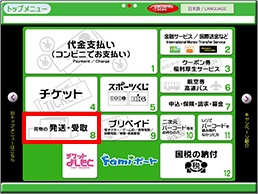
※マルチコピー機(一部店舗はFamiポート)は、毎週月曜日午前2時30分から午前5時00分までシステムメンテナンスのため、利用できません。
STEP 2
「荷物を送る」をタッチします。
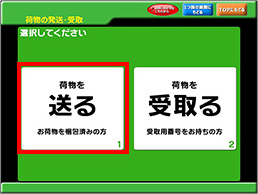
※メニューは他サービスと共通です。
※サービス告知画面では「OK」を選択してください。
STEP 3
メチャカリのレンタルBOXに表示された「2次元コード」をかざす。
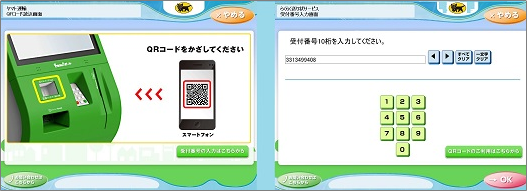
※2次元コードが読み込めない場合は、受付番号とパスワードを入力します。
※ヤマトの営業所用の2次元コードは読み込めません。
STEP 4
「お届け希望日時の選択・変更はこちら」をタッチします。
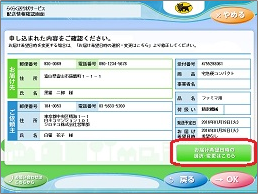
STEP 5
お届け希望日を選択して、「OK」をタッチします。
※最短での返却処理をご希望の場合はお届け希望日時「希望なし」を選択します。
STEP 6
お届け希望時間を選択して、「OK」をタッチします。
STEP 7
登録情報を確認して、「OK」をタッチします。
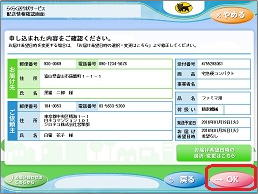
STEP 8
レシートを、30分以内にレジまでお持ちください。伝票と専用の封筒を受け取り、自身で荷物に貼り、荷物をストアスタッフに渡してください。
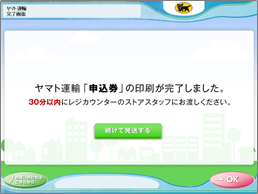
※発券後に発送のキャンセルはできません。
※返却手数料¥418(税込)は、月額料金と同じ支払い方法(クレジットカード決済又はキャリア決済)で請求しますので、レジにてお支払いする必要はありません。
※発券後、30分を経過する等して申込券が無効となった場合、お問い合わせフォームからご連絡ください。 メチャカリ事務局でキャンセル処理を行いますので、再度返却申し込みから行ってください。
PUDU ステーション
STEP 1
アプリで返却の申し込みを行ってください。
※返却の申し込みについては「返却の仕方」をご確認ください。
STEP 2
レンタルBOXで「返却状況・返却用コード表示」をタップしてください。
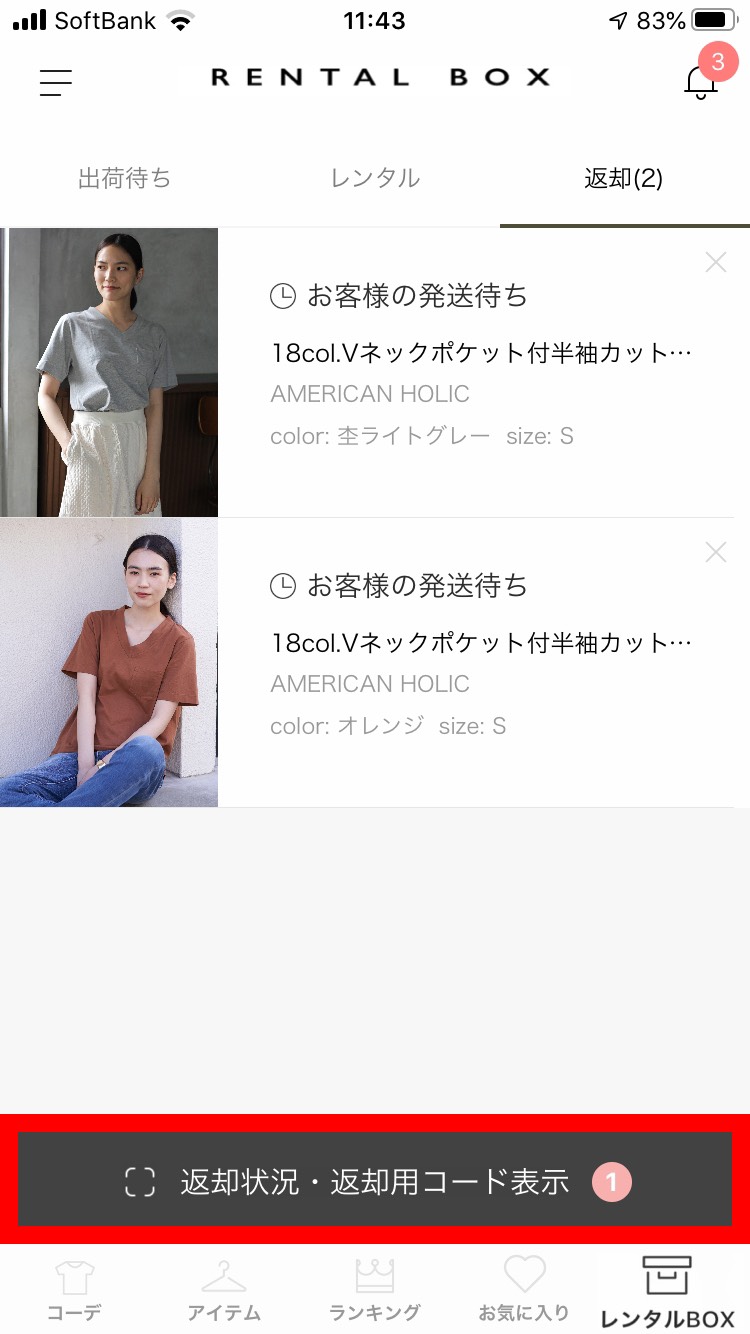
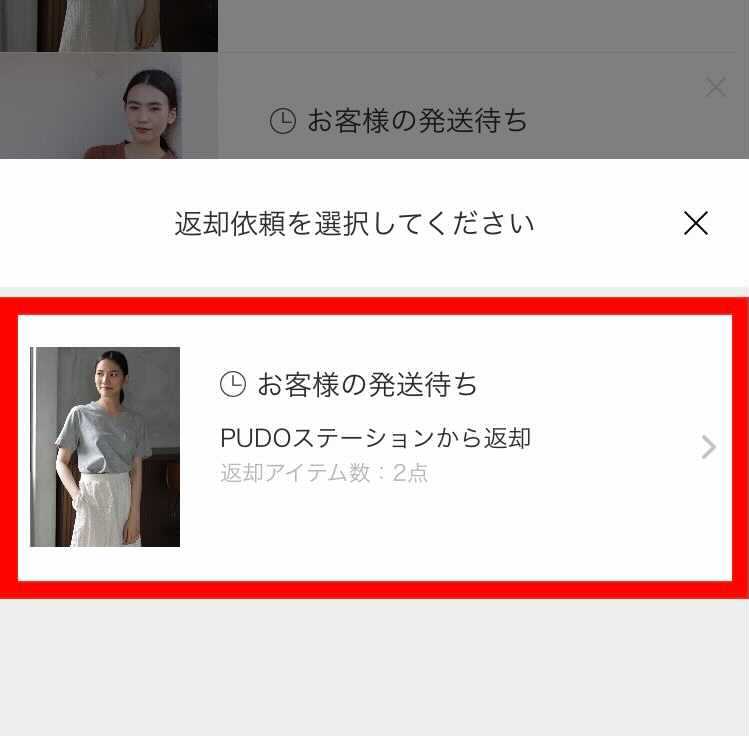
STEP 3
返却依頼を選択します。
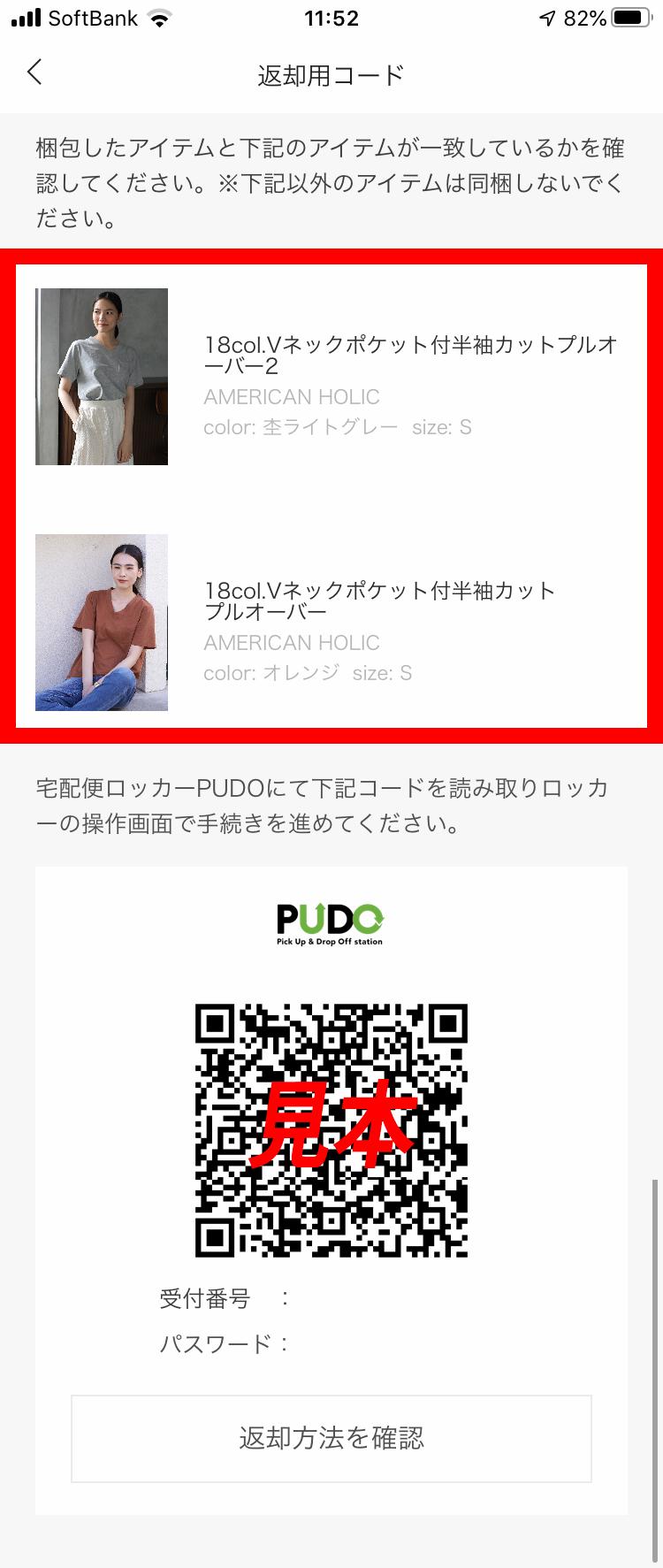
STEP 4
返却用コード画面(2次元コード)が表示されます。
※画面上部に、返却したいアイテム全てが表示されているか必ず確認してください。
STEP 5
お手持ちの梱包用資材(紙袋・箱など)を利用し、返却申し込みをしたアイテムを梱包してください。
STEP 6
PUDOステーション前面の画面で「発送」をタッチしてください。
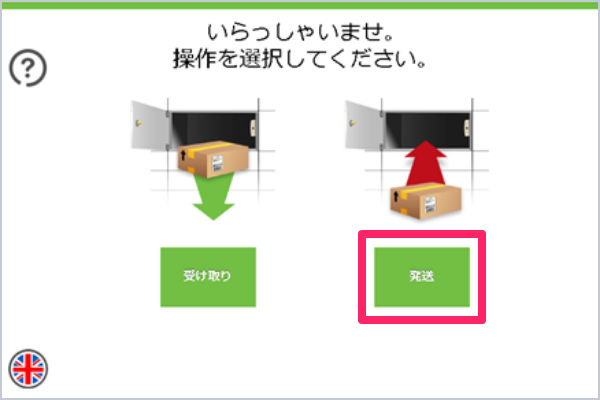
※一部のPUDOステーションでは発送を取り扱っておりません。発送可能なPUDOステーションは以下のURLよりご確認ください。
https://www.e-map.ne.jp/smt/yamato01/
STEP 7
メチャカリのレンタルBOXに表示された「2次元コード」を、操作画面下部の読み取り機でスキャンしてください。
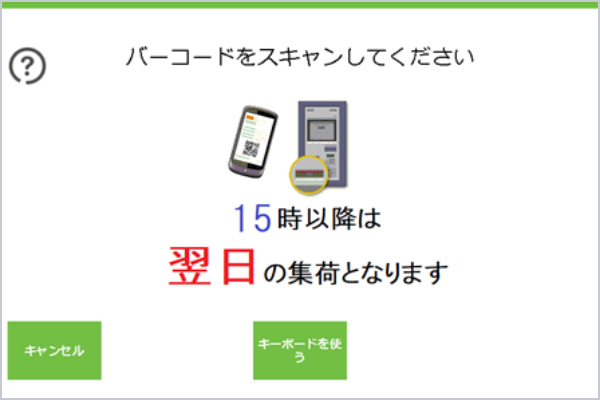
※2次元コードが上手く読み取れない場合は、画面の「キーボードを使う」をタッチして、受付番号とパスワード(認証番号)を入力してください。
STEP 8
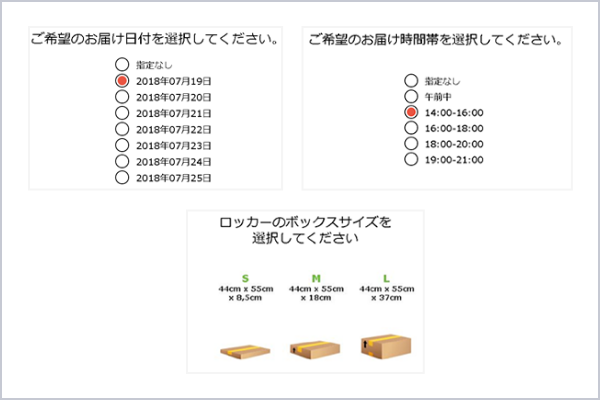
お届け希望日時と荷物のサイズを指定してください。
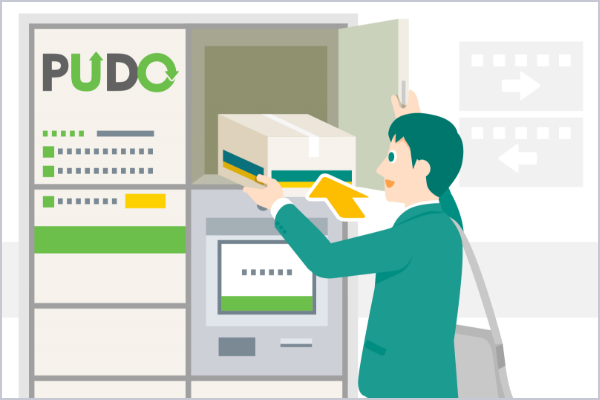
STEP 9
扉が開くのでボックスに荷物を入れてください。
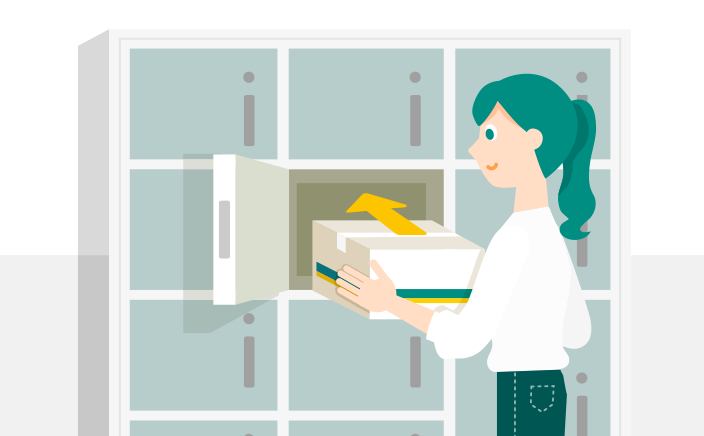
※荷物を入れた後、ロッカーの扉は確実に閉める。
※指定したロッカーが小さく荷物が預けられない場合は、「ボックスが小さすぎます」のボタンをタッチし、ボックスのサイズを再度選びます。
※荷物を入れずに扉を閉めてしまった場合は「キャンセル」ボタンをタッチします。
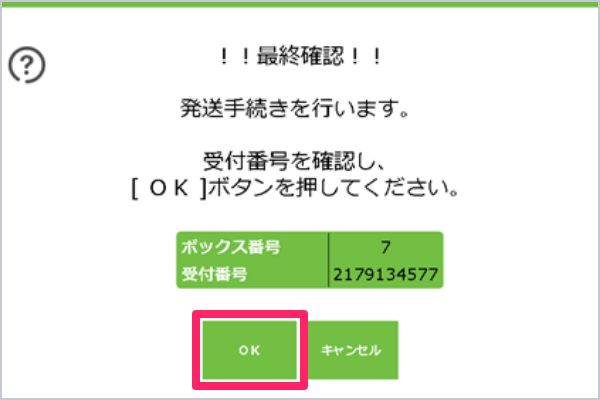
STEP 10
扉を閉めて受付番号を確認したら完了です。
STEP x11
手持ちの梱包用資材(紙袋・箱など)を利用し、返却申し込みをしたアイテムを梱包する
メチャカリは返送手続きが簡単!
メチャカリアプリをダウンロード
ヤマト営業所
STEP 1
アプリで返却の申し込みを行ってください。
STEP2
レンタルBOXで「返却状況・返却用コード表示」をタップしてください。
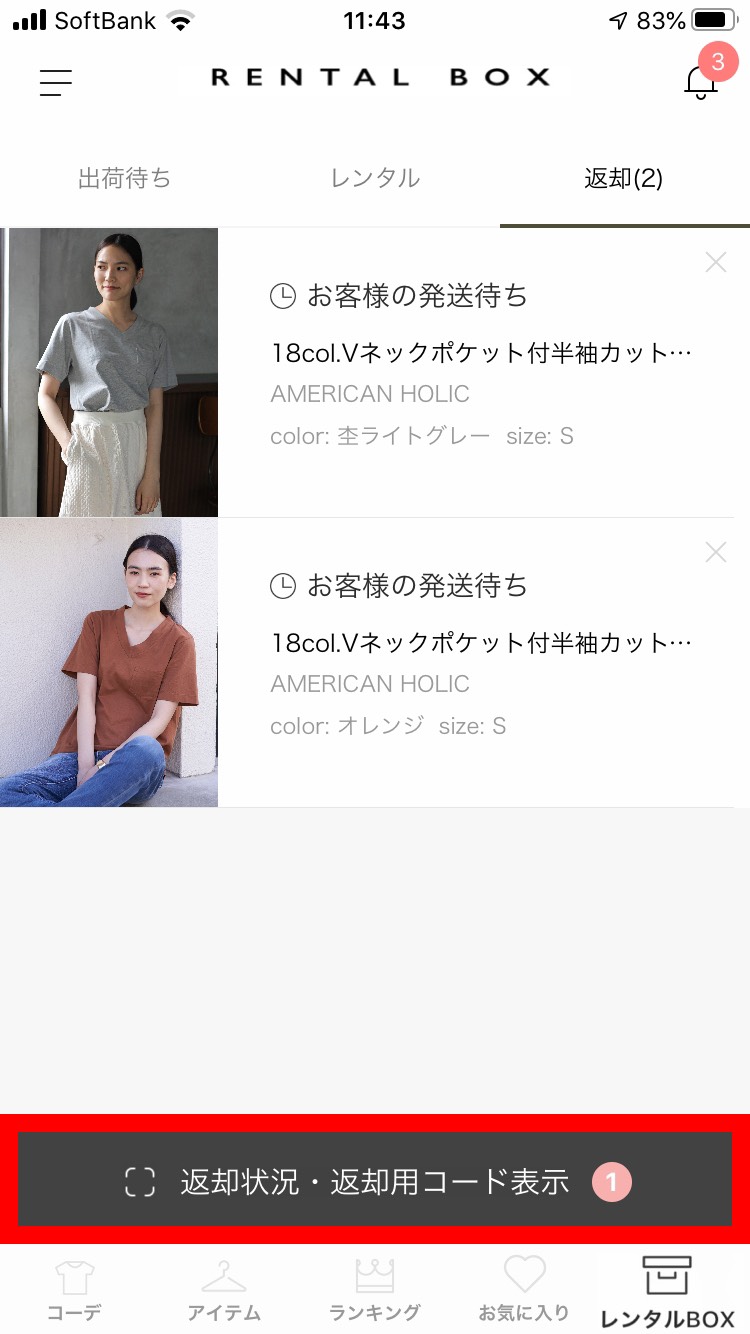
STEP 3
返却依頼を選択してください。

STEP 4
返却用コード画面(2次元コード)が表示されます。
※画面上部に、返却したいアイテム全てが表示されているか必ず確認してください。
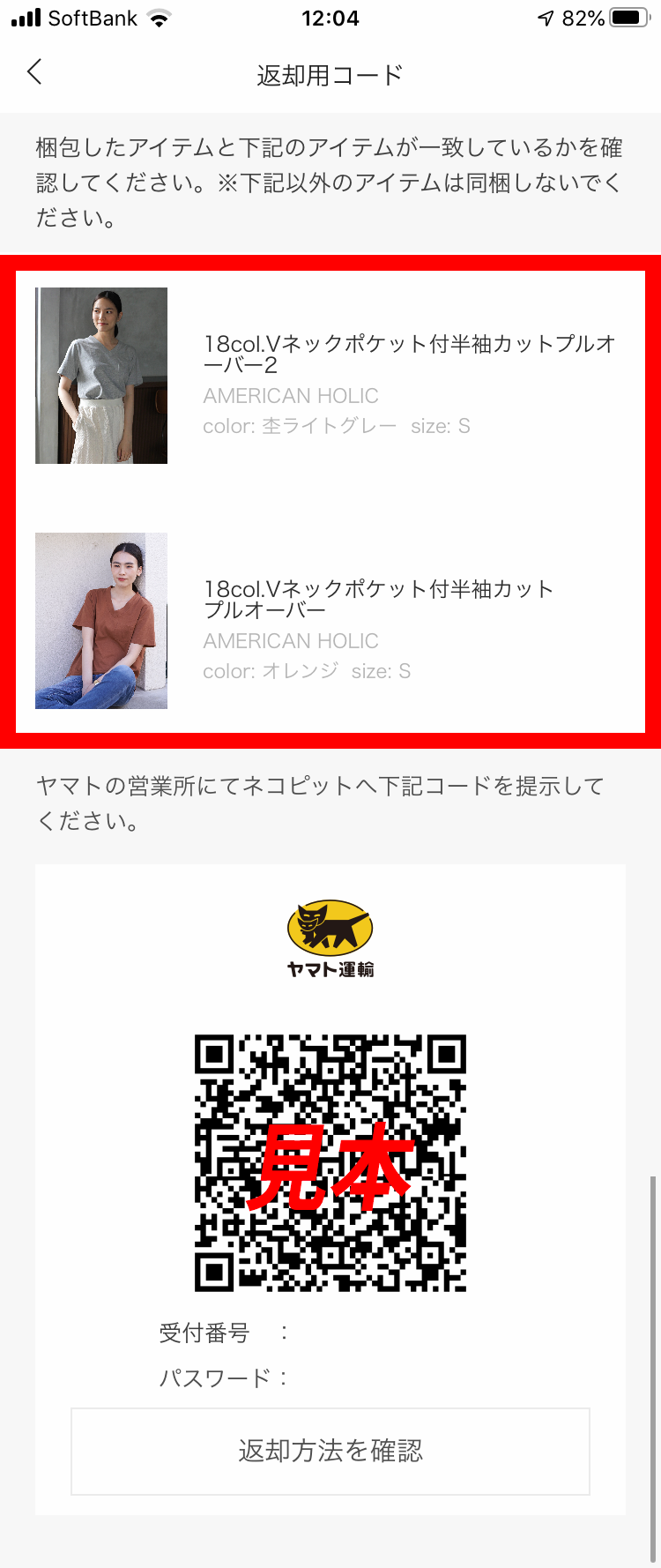
STEP 5
手持ちの梱包用資材(紙袋・箱など)を利用し、返却申し込みをしたアイテムを梱包してください。
メチャカリ返却はアプリから簡単!
メチャカリアプリをダウンロード
ネコピットでの手続き方法

STEP 1
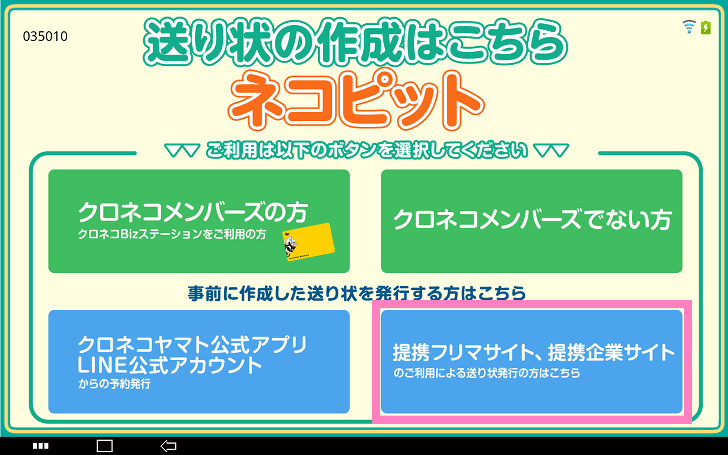
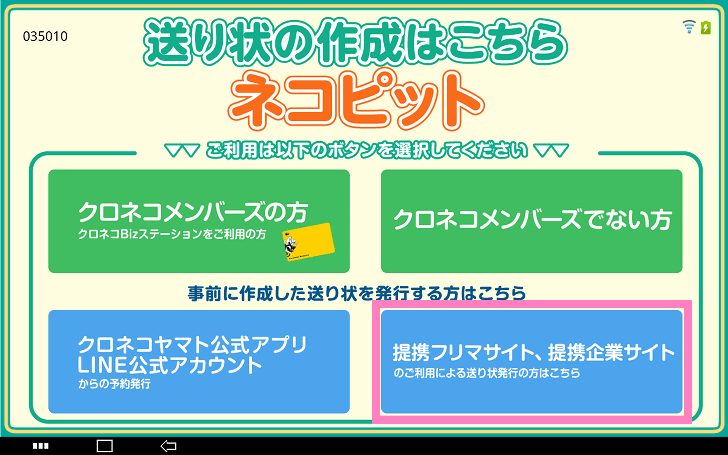
ネコピットの最初の画面で「提携フリマサイト」を選択してください。
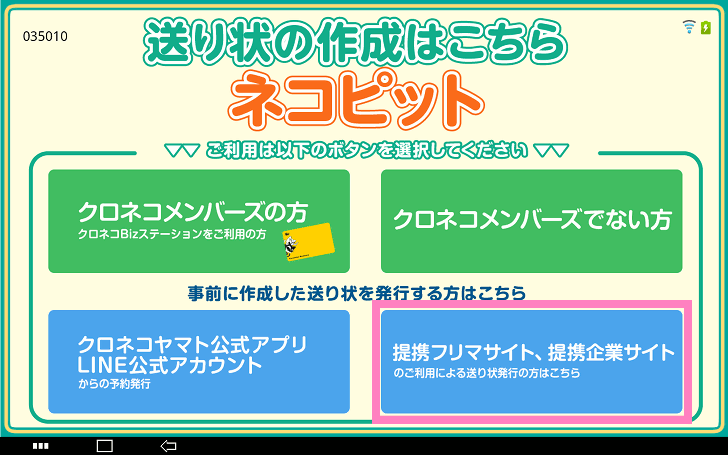
STEP 2
「2次元コードをお持ちの方」を選択してください。

※送り状発行後、発送方法の変更ができない場合があります。ご不明な点は係員にご確認のうえ、発行してください。
※送り状は発行当日限り有効かつ、お持ち帰りはできません。
STEP 3
メチャカリのレンタルBOXに表示された「2次元コード」を、ネコピット端末裏側にかざして、読み取ってください。

※ 2次元コードが上手く読み取れない場合は、「キャンセル」をタッチして前の画面に戻り、「直接入力される方」から受付番号とパスワードを入力して4へ進んでください。
STEP 4
内容を確認して「次へ」をタッチしてください。
STEP 5
「お届け希望日選択」「お届け希望時間帯選択」で希望の日時を選択してください。
※支払方法箇所に「発払」と表示されますが送料は当社負担となります。
※一番早い返却処理をご希望の場合は「指定なし」を選択してください。
STEP 6
内容を確認して「印刷」をタッチしてください。
STEP 7
印刷された送り状を確認して「終了する」をタッチし、窓口で送り状と荷物を渡して完了です。
メチャカリ、ネコピットで簡単返却!
メチャカリアプリをダウンロード
アプリで集荷依頼する
STEP 1
アプリで返却の申し込みを行ってください。
STEP 2
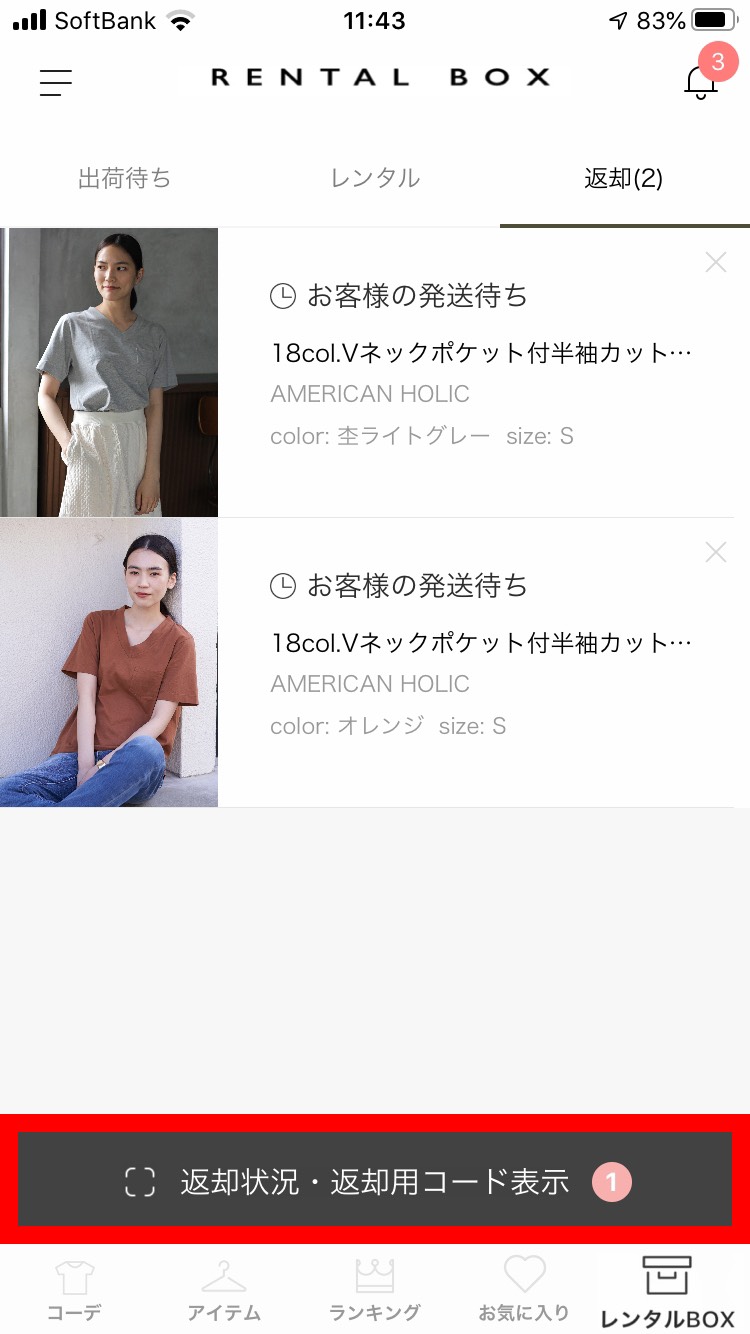
レンタルBOXで「返却状況・返却用コード表示」をタップしてください。
STEP 3
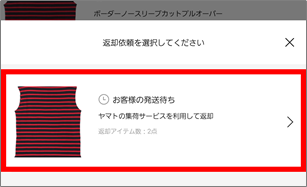
返却依頼を選択してください。
STEP 4
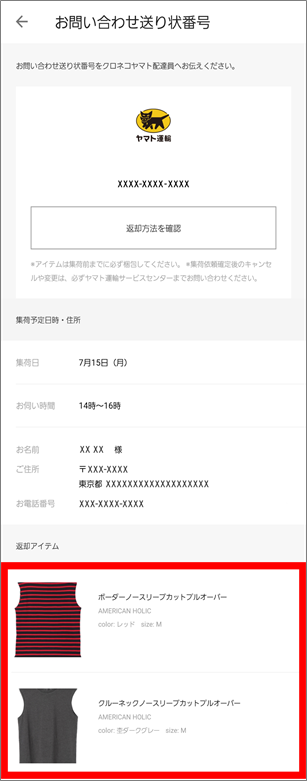
「お問い合わせ送り状番号」画面が表示されます。
STEP 6
集荷の際、クロネコヤマト配達員へ送り状番号を伝えて荷物を渡して完了です。

※ご依頼主控えには「宅急便(発払)」と表示されますが送料は当社負担となります
今すぐ、メチャカリを始める↓↓↓
メチャカリアプリをダウンロード